¶ Worksheet дээр чарт зурах нь
Чартаа Worksheet хэсэгт зурах ба эхлээд чартуудаа ялгахын тулд фолдер үүсгэх хэрэгтэй.
Алхам 1. Фолдероо үүсгэнэ.
Алхам 2. ҮҮсгэсэн фолдерийнхоо хажууд нэмэх товч дарж, Create file group товч дарж file group үүсгэнэ.
Алхам 3. Үүсгэсэн file group дээрээ дарж “New chart” товч дарж чарт зурах цонх руу шилжинэ.
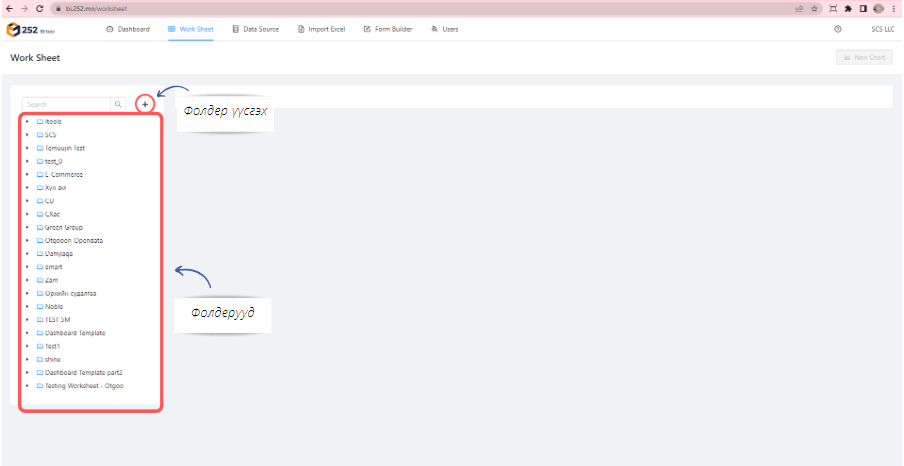
Алхам 4. New chart товч дарснаар Work space popup гарч ирэх ба түүн дээрээ өмнө үүсгэсэн datasource-уудаас сонгоод нэр өгөөд хадгалснаар зурах sheet цонх шилжих юм.

¶ Query filter ашиглах нь
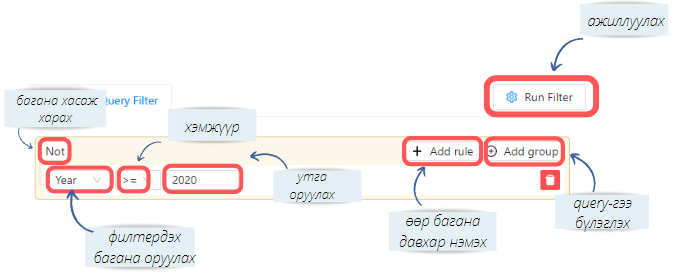
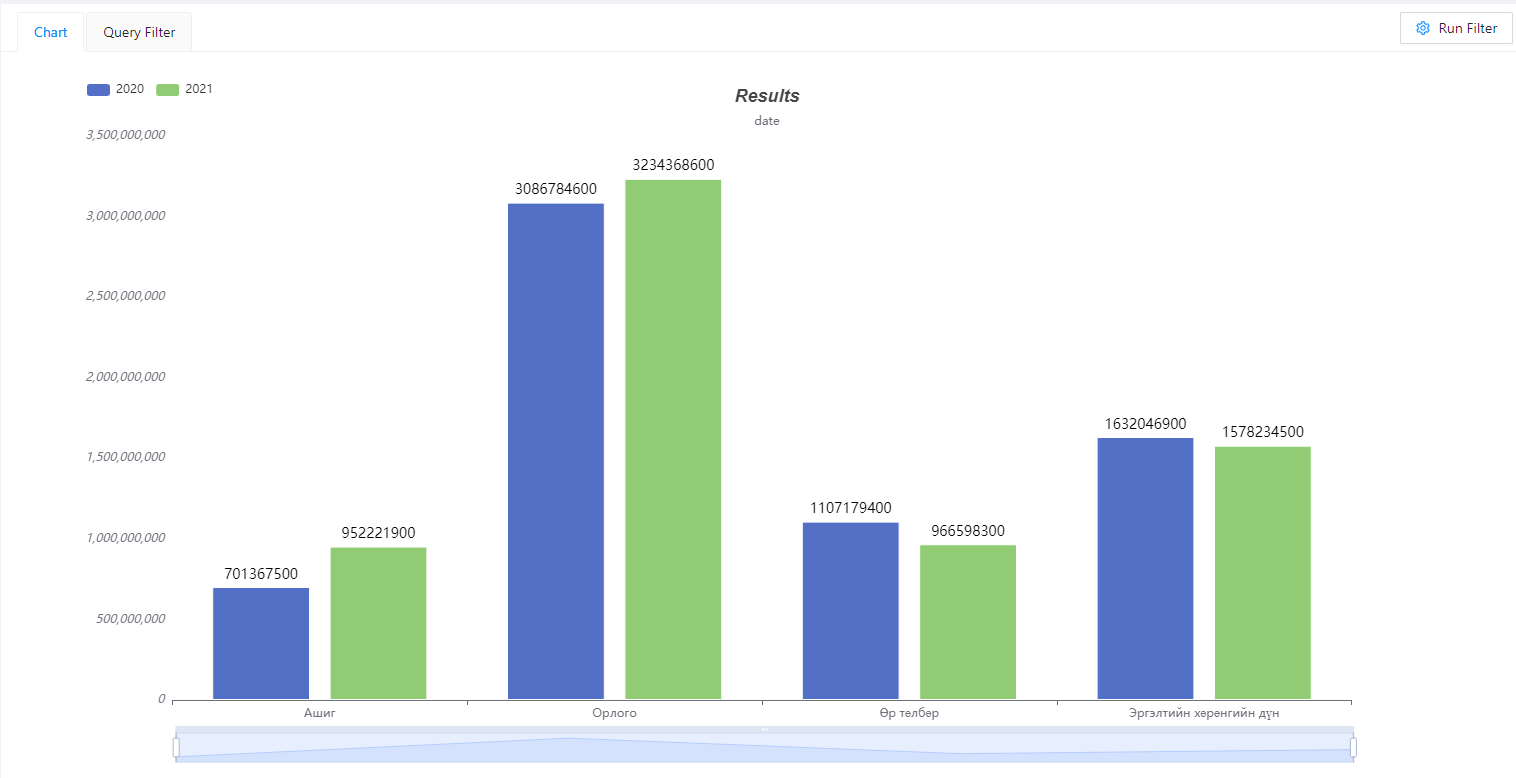
Query filter нь тухайн чартаа шүлдүүрдэх үйлдэлийн хэсэг. Жишээ нь: 2020 оноос хойших үр дүнг харья.
Query filter-н үр дүн:
¶ Calculated fields ашиглах нь
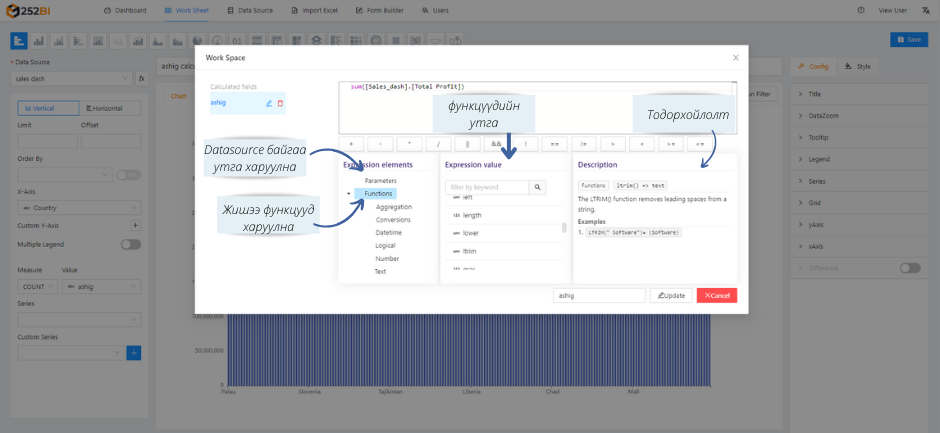
Datasource-д байгаа багануудыг хооронд нь нэмэх, харьцуулах, хугацааны хувьд нэмэлт query бичиж өгөх боломжтой.
¶ Чартууд
¶ Bar chart
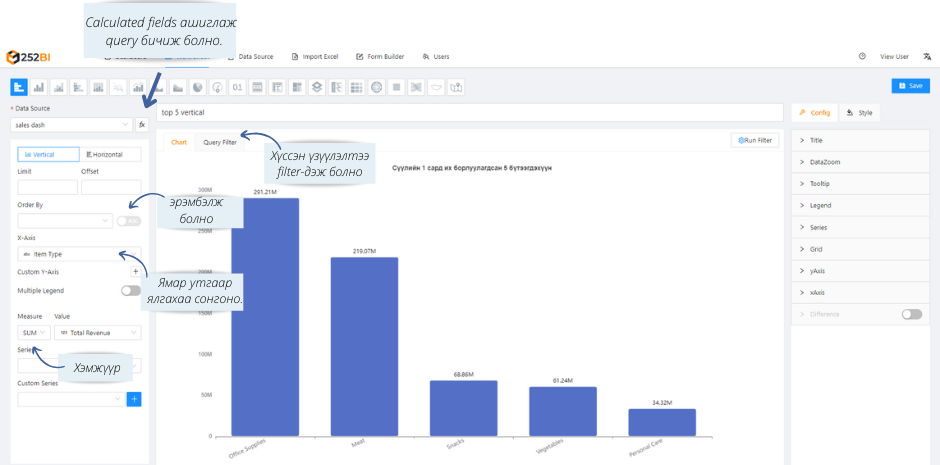
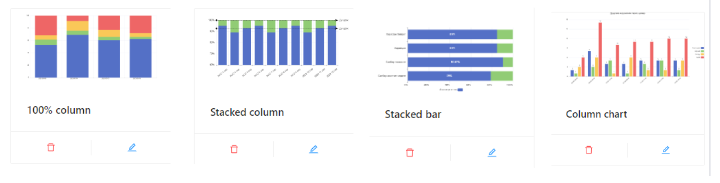
Жишээ нь: энэ чарт дээр хамгийн их борлуулагдсан 5 бүтээгдэхүүнийг орлогоор нь харуулсан байна. Мөн Bar chart-тай адил Column chart, Stacked column, Stacked Bar, 100% column chart-уудыг ашиглах боломжтой. Чартаа зурж дууссаны дараа заавал хадгалаарай.
Төстэй чартууд:
Чартын тохиргоог хийхийн тулд Config tab дээр дарж тохиргоонуудын жагсаалтаас сонгож хийнэ.
Config нь Datazoom, Title, Tooltip, Legend, Series, Grid, yAxis, xAxis, Difference тохиргооны сонголтуудтай.
- Datazoom- өгөгдлөө нарийвчлан харахад ашигладаг.
- Title- гарчигийн тохиргооны хэсэг.
- Tooltip- mouse байрлуулахад өгөгдөл харагдах хэсгийн тохиргоо.
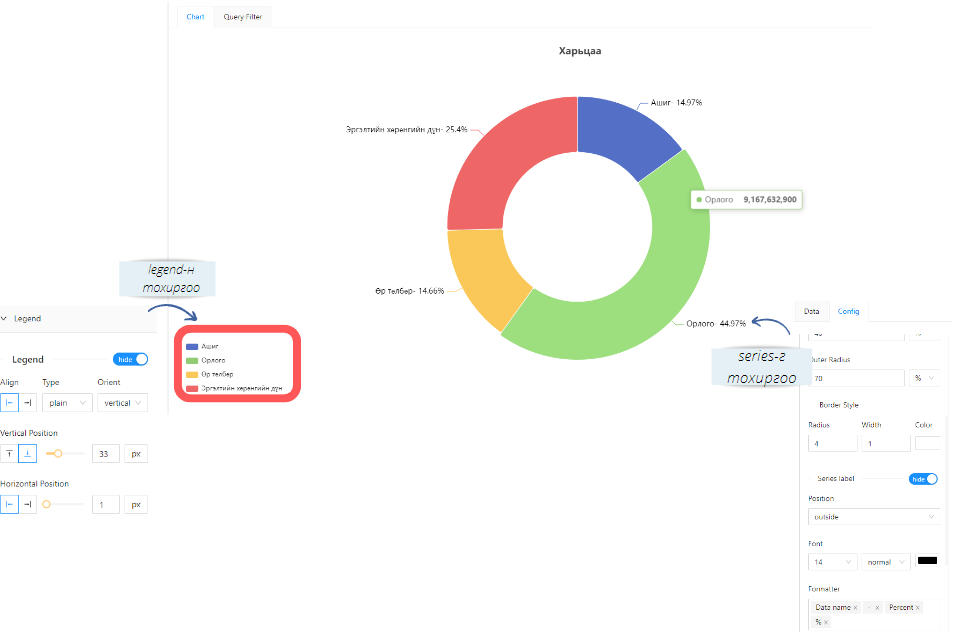
- Legend- Series-д оруулсан утгын тохиргоо.
- Grid- 4 талын хэмжээний тохиргоо.
- yAxis- y тэнхлэгт харагдаж буй утгын тохиргоо.
- xAxis-x тэнхлэгт харагдаж буй утгын тохирго.
- Difference- хэвтээ тэнхлэгийн дагуу өсөлт бууралтыг харуулна.
¶ line chart зурах нь
Жишээ: Ашиг, Орлого, Өр төлбөр, Эргэлтийн хөрөнгө мөнгөний он оны хугацааны өөрчлөлтийг харуулав. Config тохиргооны хувьд bar chart зурахад харуулсантай адил үйлдэл хийхэд болно.
Line chart-аар хугацааны өөрчлөлт харахад тохиромжтой байдаг.
Зурагт харагдаж байгаачлан Area чарт болгохын тулд Config-Series-Series stack дарааллаар тохиргоог нээхэд Area чарт болно. Мөн шууд Area chart, Stacked Area chart-уудыг ашиглаж зурах боломжтой.

¶ Pie chart зурах нь
Жишээ: Ашиг, Орлого, Өр төлбөр, Эргэлтийн хөрөнгийн мөнгийн хоорондын харьцуулалт хувиар харуулав.
¶ Gauge chart зурах нь
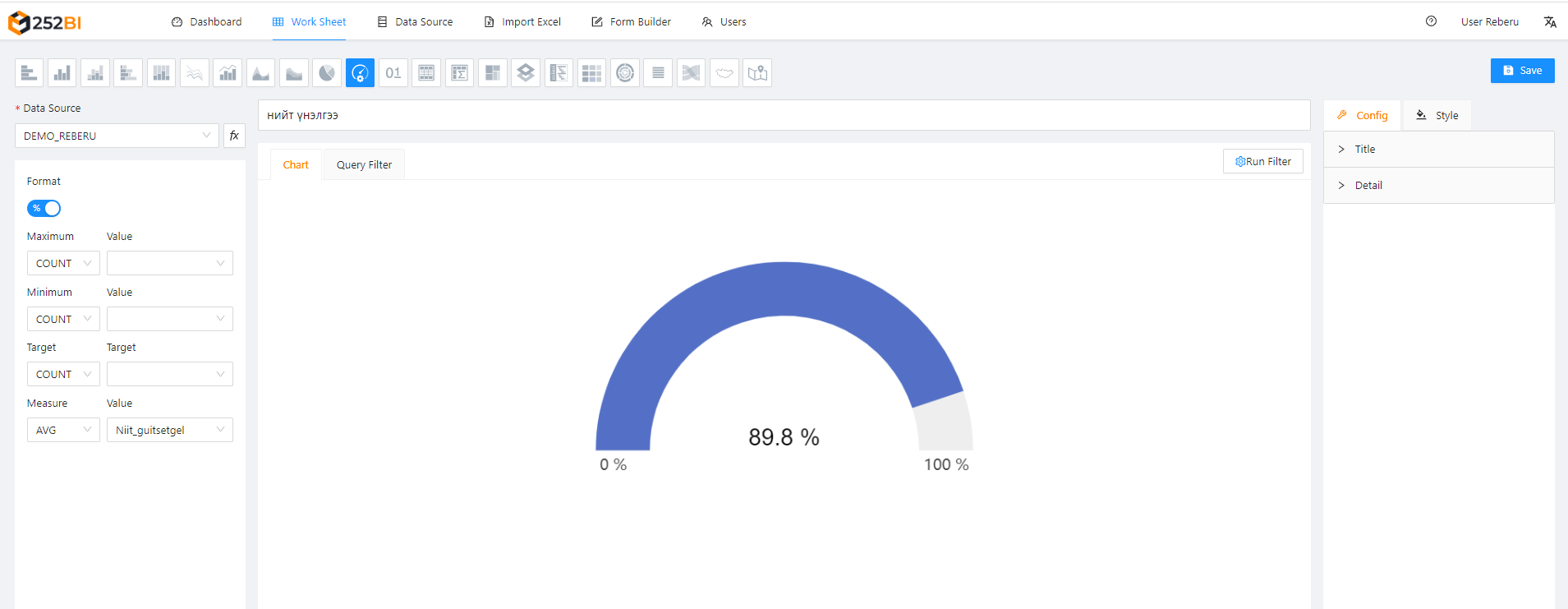
Gauge chart нь үнэлгээ, үйл явц болон гүйцэтгэл харахад тохиромжтой чарт юм.
Дараах жишээ нь дээр нийт гүйцэтгэлийн хувийг харуулсан байна. Тоо нэмэгдэх тусам сумын чиг өөрчлөгдөж явцаа харах боломжтой болох юм.
¶ Bignumber chart зурах нь
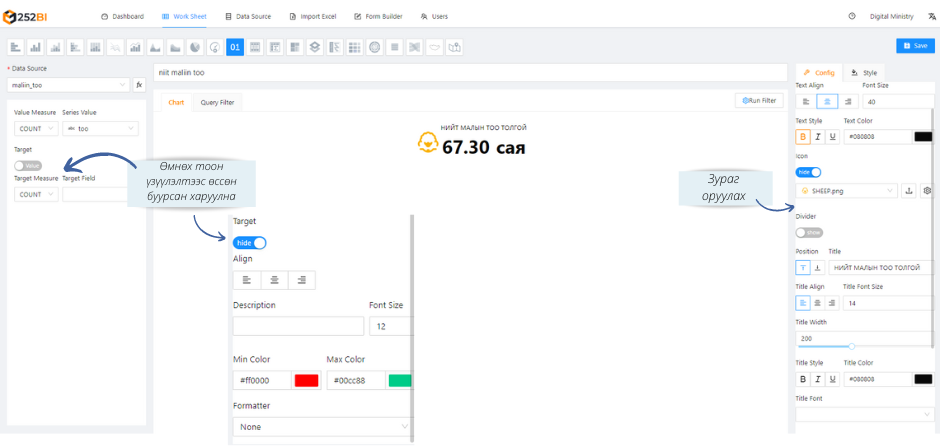
Big number chart нь KPI тоо харахад тохиромжтой чарт юм.
¶ Table chart зурах нь
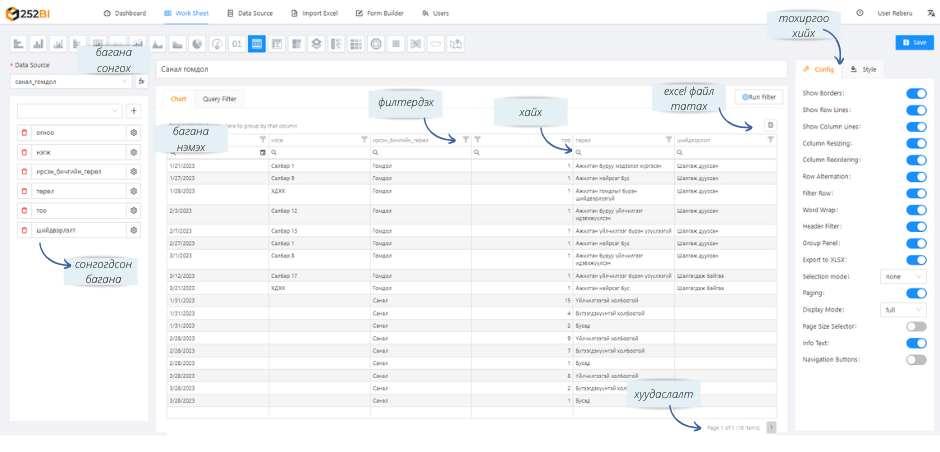
Table chart нь өгөгдлөө дэлгэрэнгүй харахад тохиромжтой чарт юм.
Энэхүү жишээ table chart-г зурахын тулд дараах config-н тохиргоо хийгдсэн.
¶ Pivot chart зурах нь
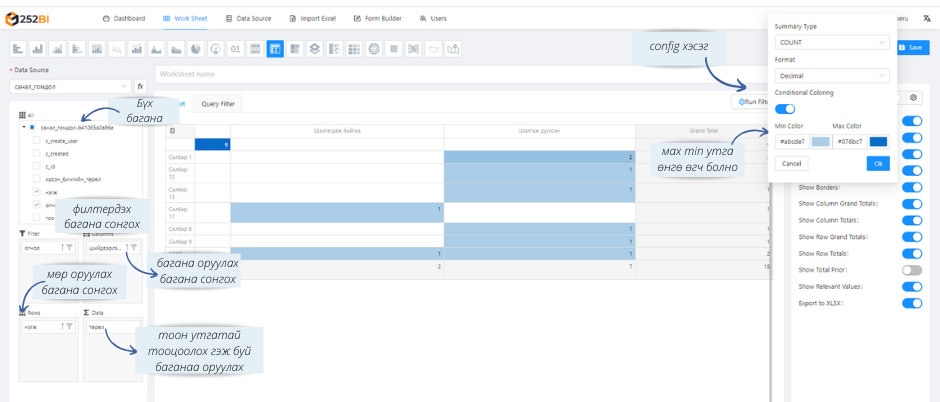
Pivot table нь хүснэгтэн тооцоолол хийдэг чарт юм.
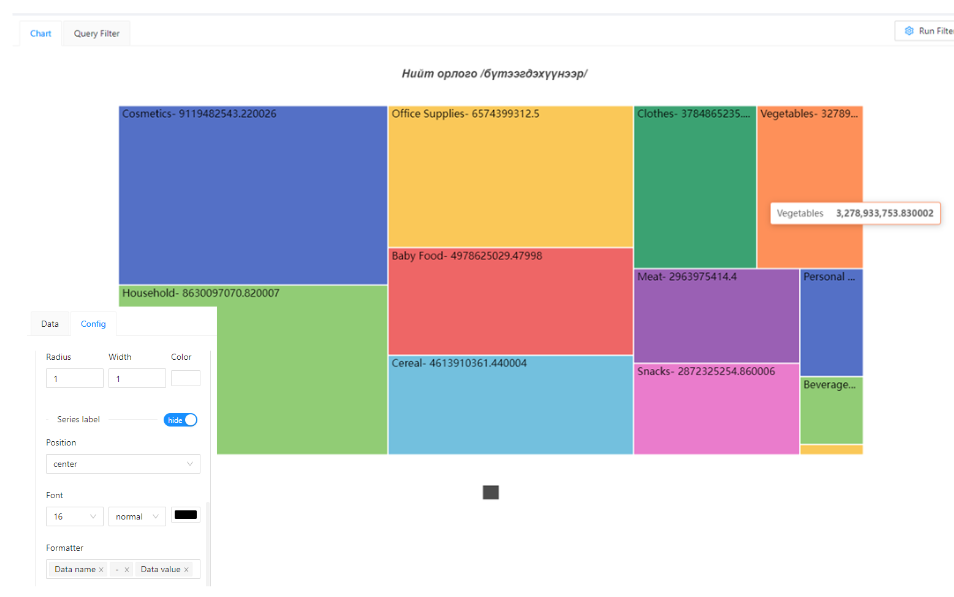
¶ Treemap chart зурах нь
Treemap нь шаталсан өгөгдлийг харуулах визуал арга.
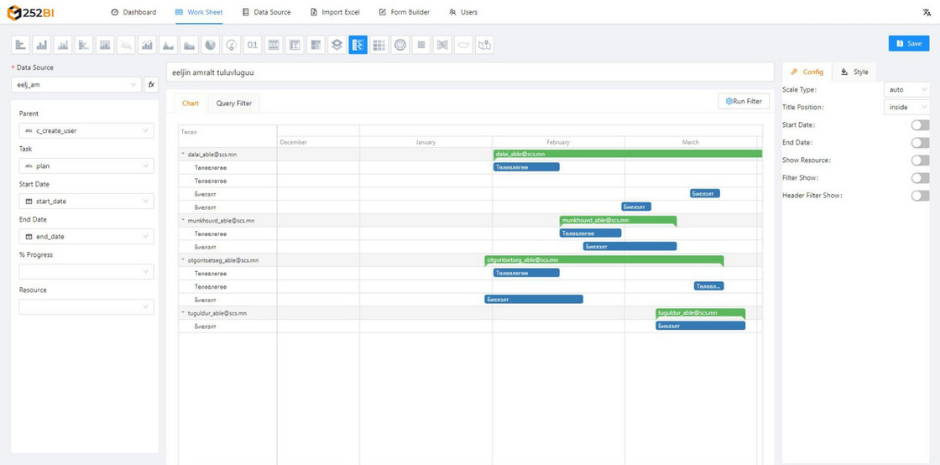
¶ Gantt chart зурах нь
Төслийн гүйцэтгэл хянахад илүү тохиромжтой.
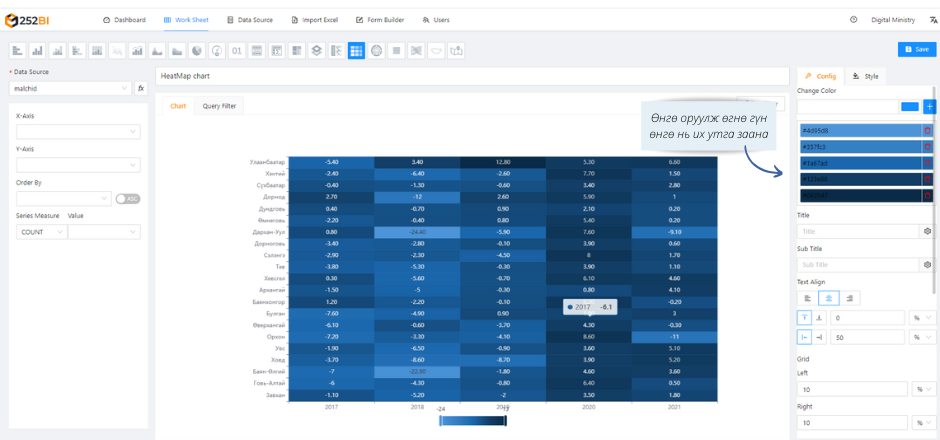
¶ HeatMap chart зурах нь
Table chart-тай төстэй ба хамгийн их утга, бага утга ялгаж харуулахад тохиромжтой.
¶ Sunburst chart зурах нь
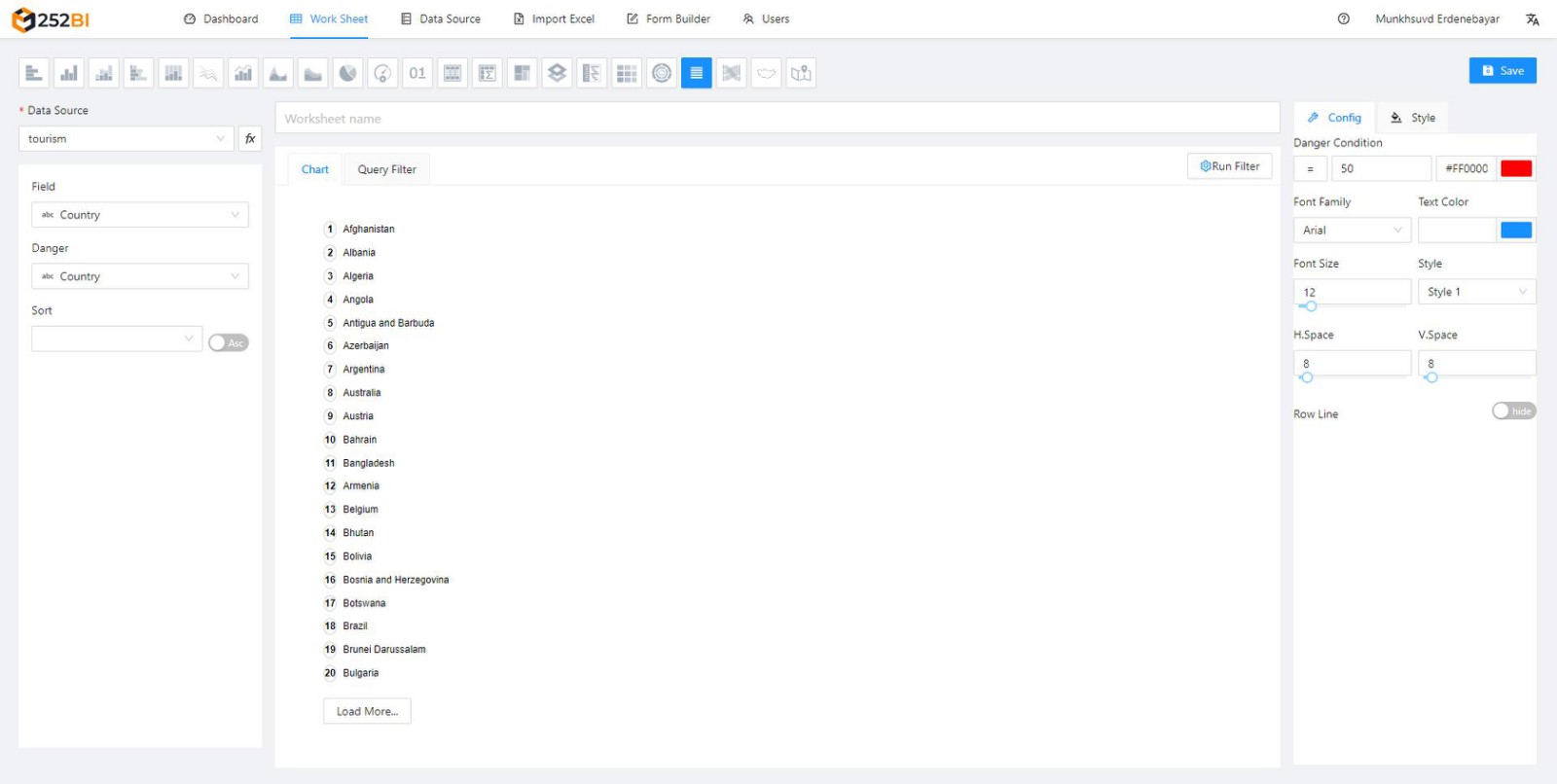
¶ List chart зурах нь
Жишээ нь: Зааж өгсөн хувь хэмжээнээс их эсвэл бага, тэнцүү тохиолдолд тухайн үзүүлэлтийг зааж өгсөн өнгөний дагуу тодруулж харуулна.
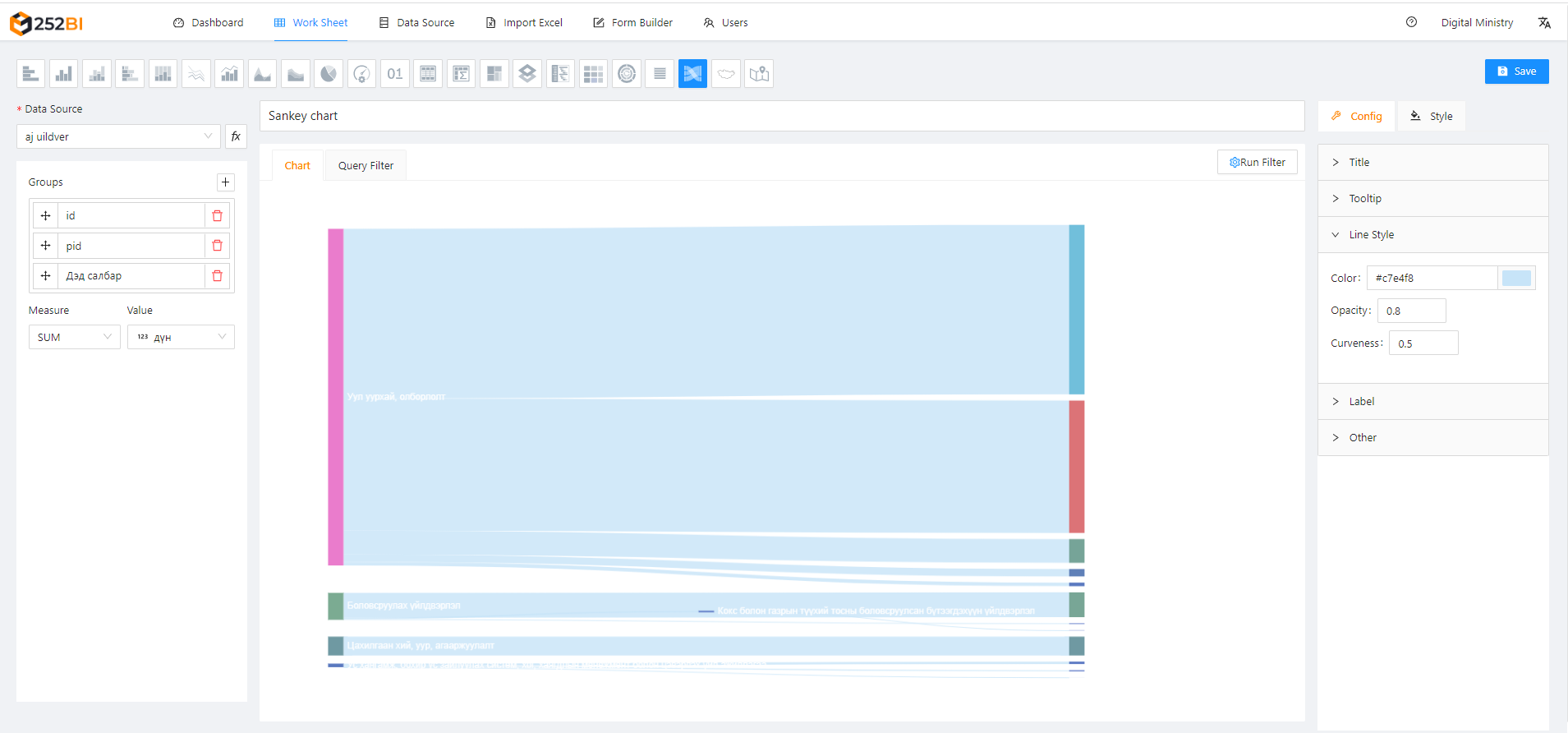
¶ Sankey chart зурах нь
Нэг ангилалд ямар, ямар төрөл байгааг эзлэх хувь хэмжээгээр нь харахад хэрэгтэй.
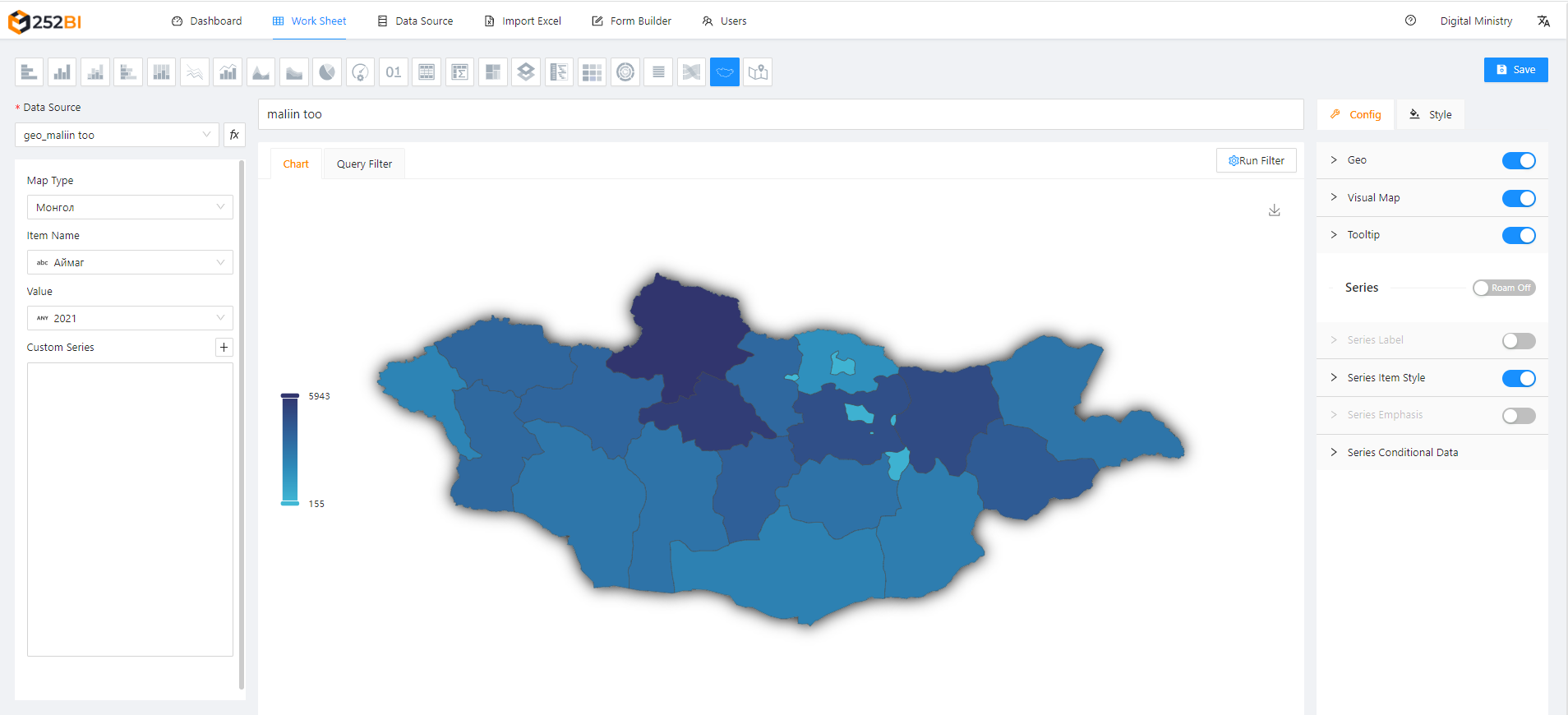
¶ GeoMap chart зурах нь
Орон нутгийн үзүүлэлтийг бүс нутгаар, их, бага утга ялгаж харахад ашиглана.
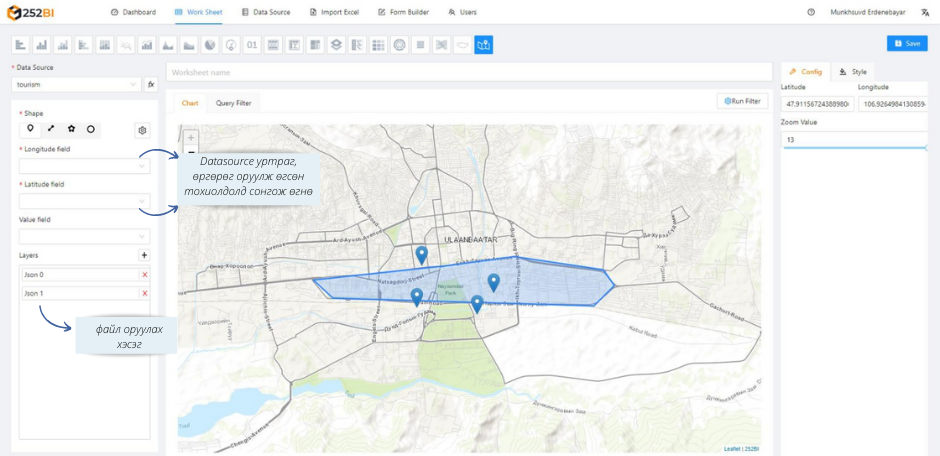
¶ Offline Map chart зурах нь
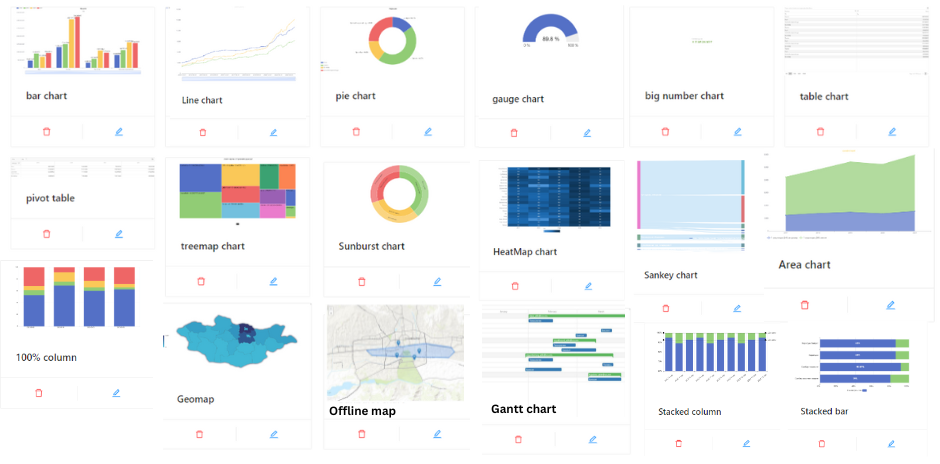
Бүх чартаа хийж дууссан үед чартууд Worksheet дээрээ дарахад хийгдсэн чартуудын харагдац.